QuellCut iPhone 和 iPad 的自动剪辑视频 App

剪掉静音,留下精华。

每个停顿、每声“嗯”和每次重说,都在 iPhone 上从视频里剪掉。

iPhone 和 iPad 免费下载。文件不会离开你的设备。

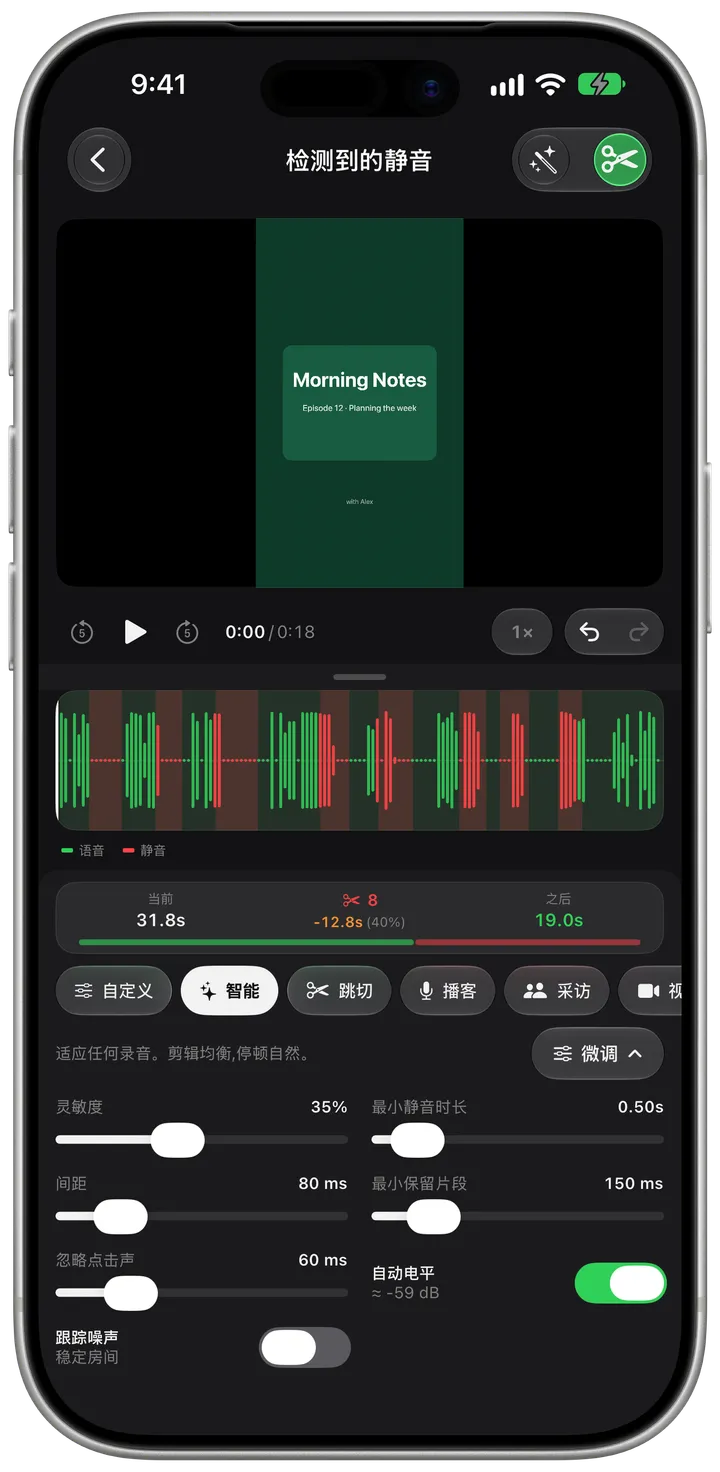
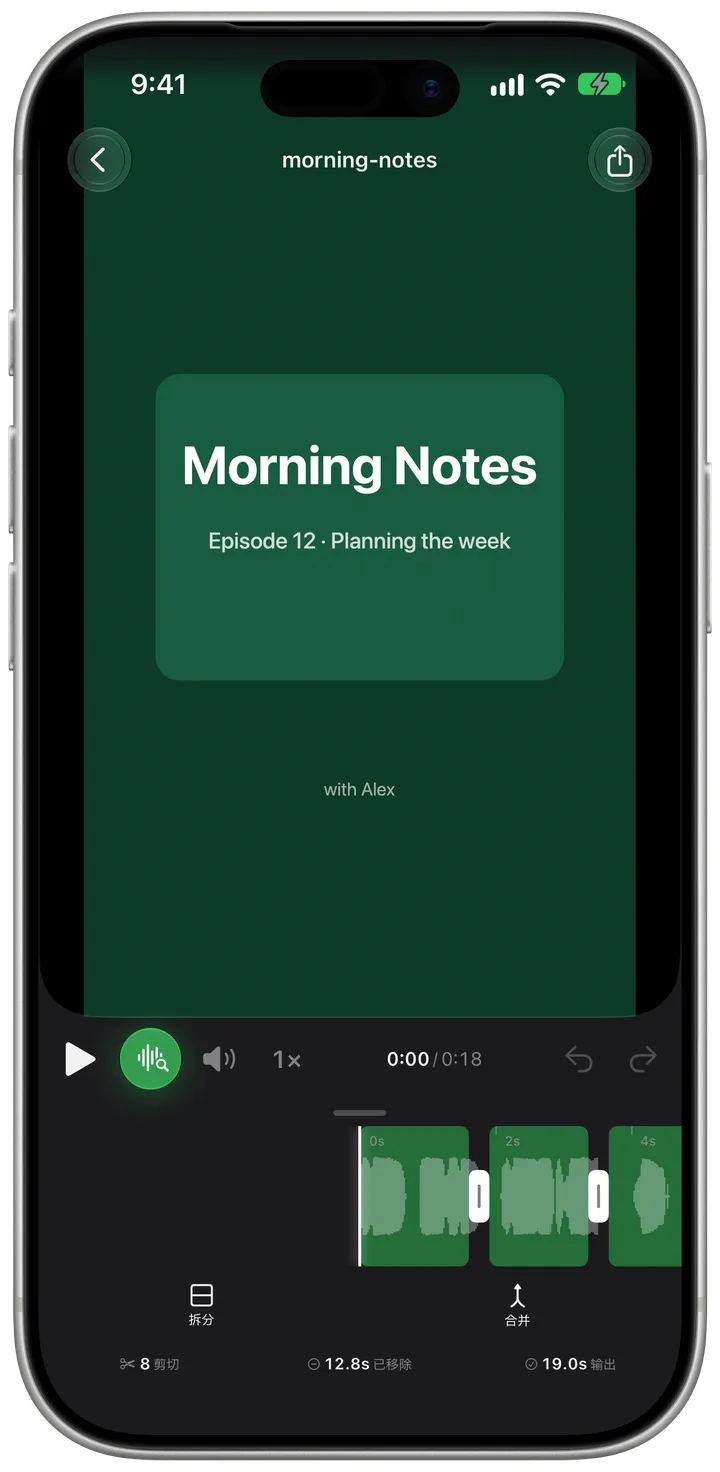
QuellCut 打开一段播客视频,波形上标出说话和静音的部分
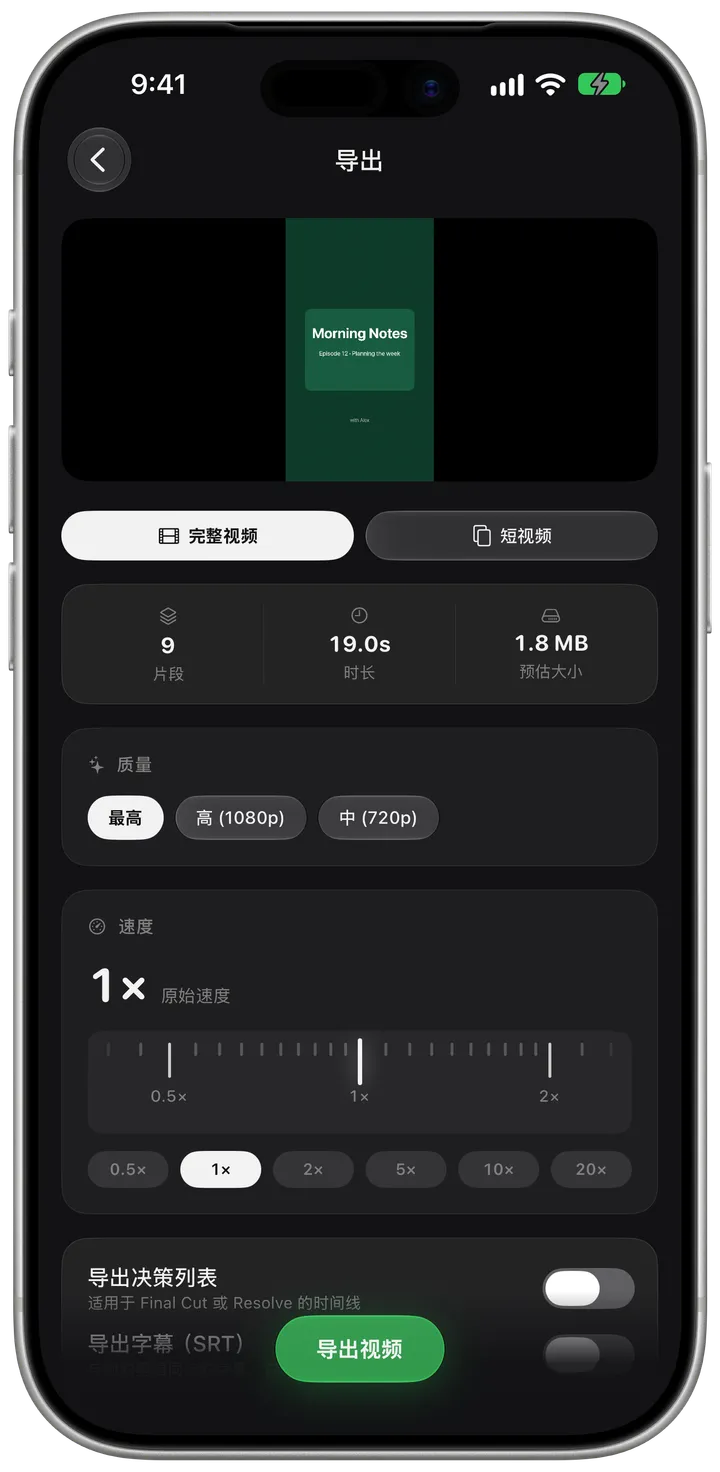
QuellCut 导出界面

三步,让视频更紧凑

原本要手动剪一整晚,现在几分钟就好。

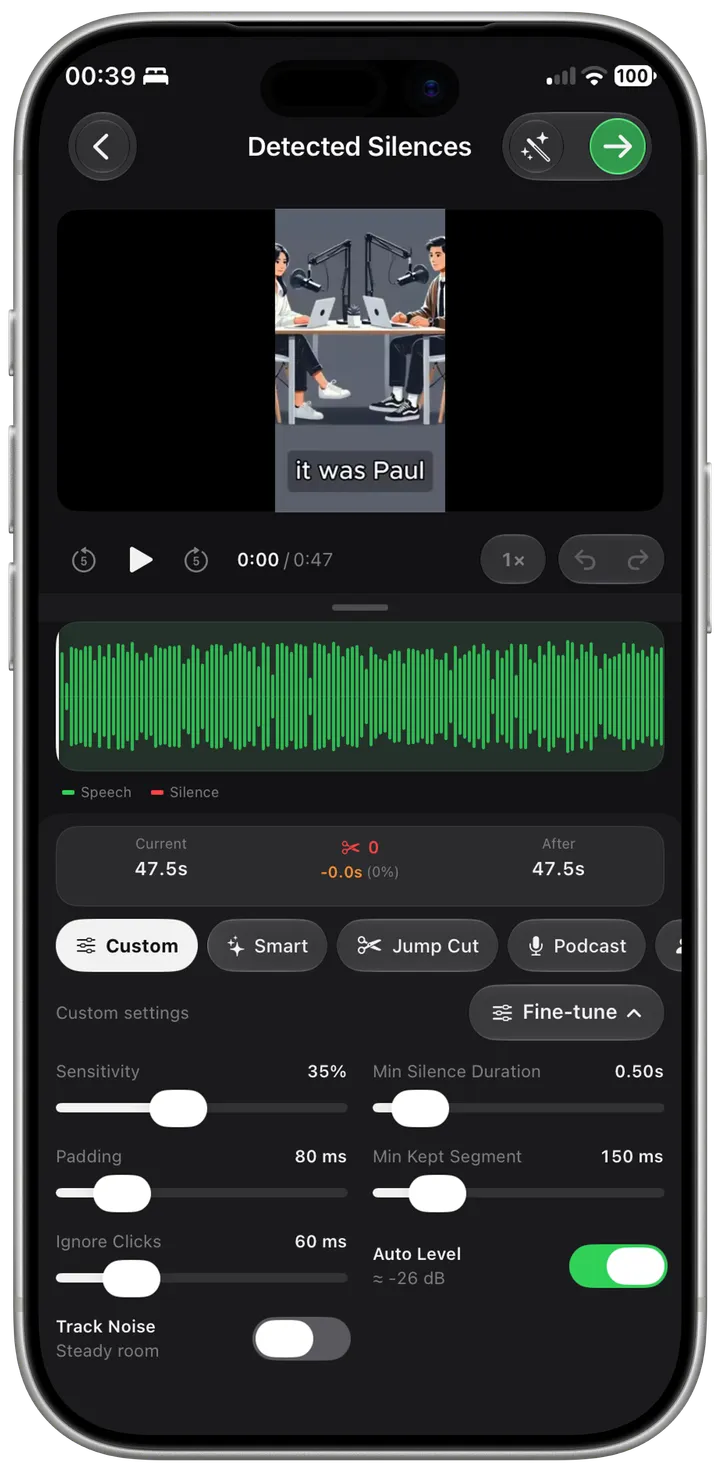
  1. QuellCut 显示在播客视频中检测到的静音

    导入

    从“照片”选一段视频,或从“文件”选一段录音。

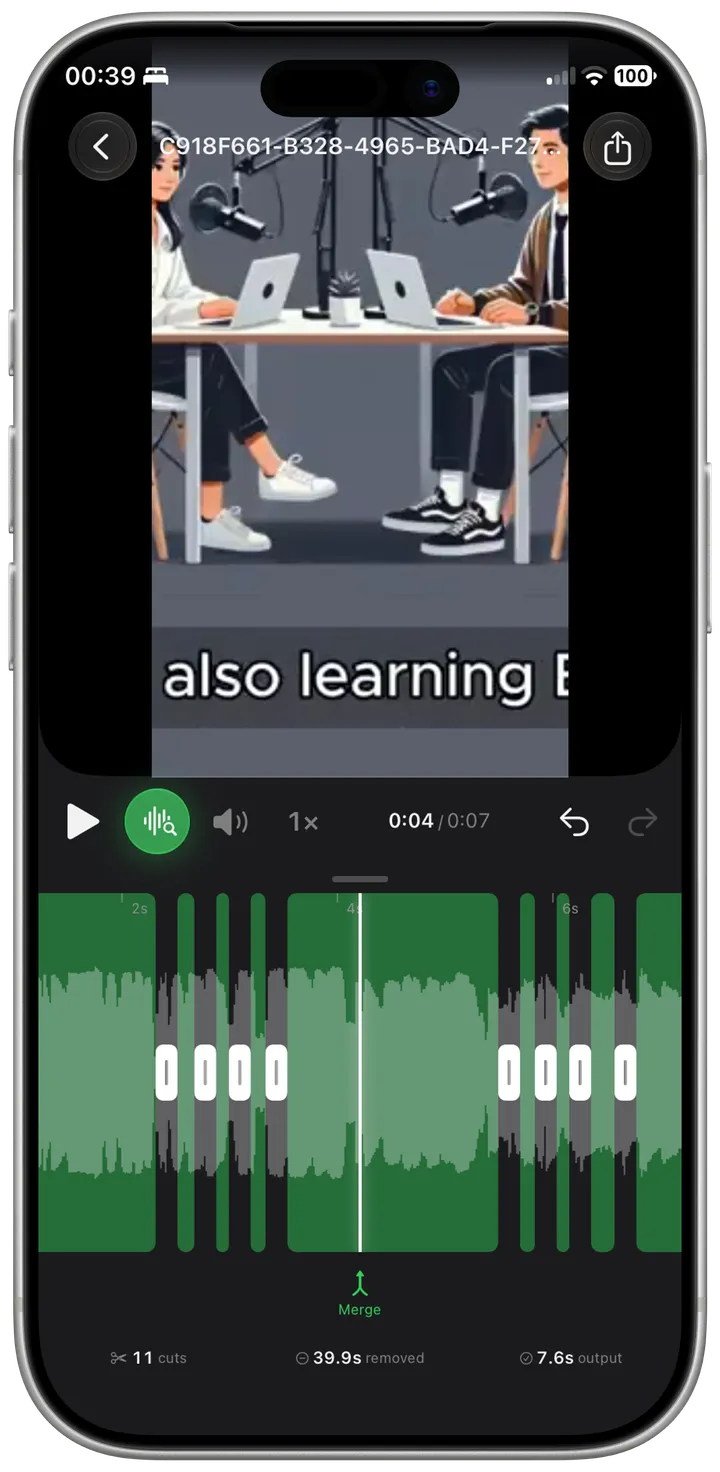
  2. QuellCut 时间线,每个剪切点都显示为空隙

    检查

    每一刀都排在时间线上。可以保留、加上间距或再修短。

  3. QuellCut 导出界面,可选择画质和速度

    导出

    保存完整视频,或导出用于社交平台的竖屏短视频。

在 App Store 下载 QuellCut

不只是剪掉静音

口播视频发布前需要的处理,这里都有。

“嗯”“呃”和重说

自动去除填充词,并标出重说的地方,说错一句点一下就能修好。
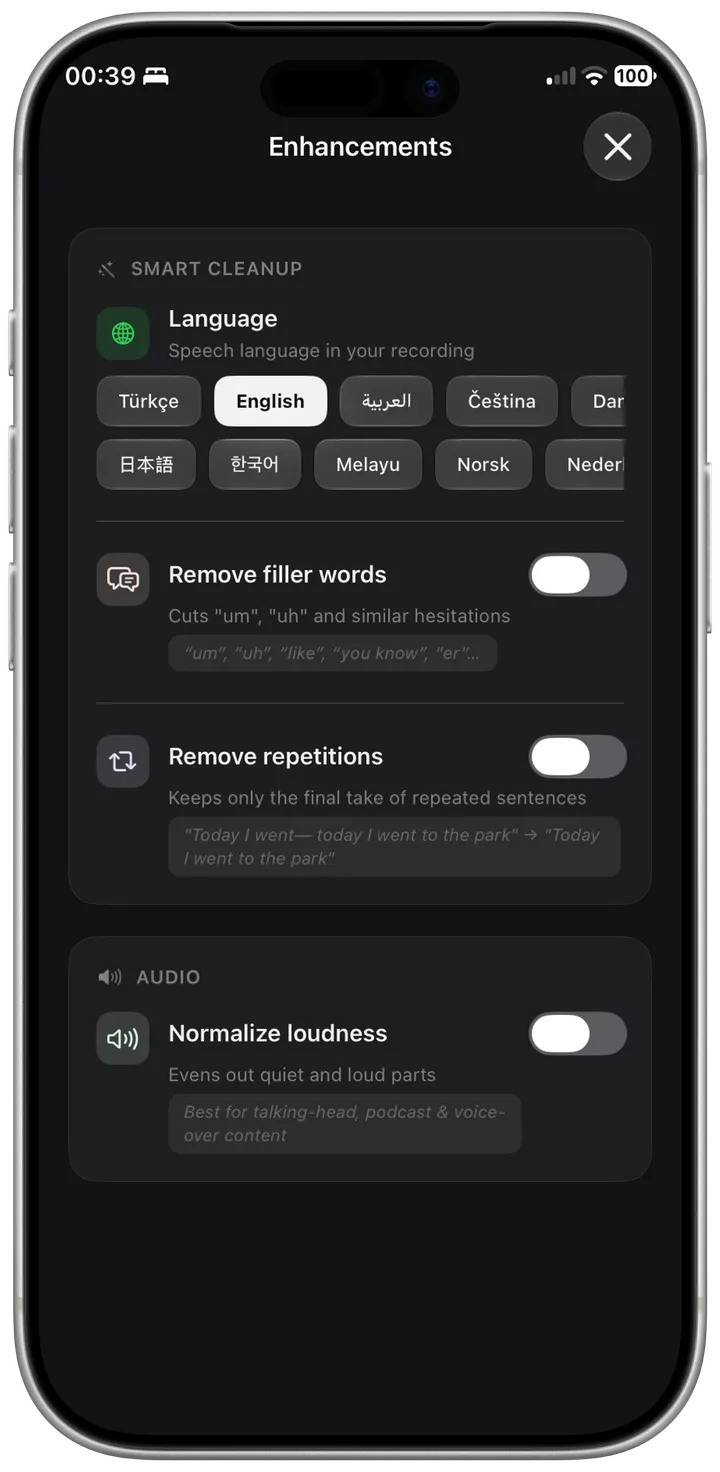
QuellCut 去除填充词和重复语句的设置

从精彩片段做成短视频

15、30 或 60 秒的 9:16 竖屏片段,可直接用于 TikTok、Reels 和 YouTube。
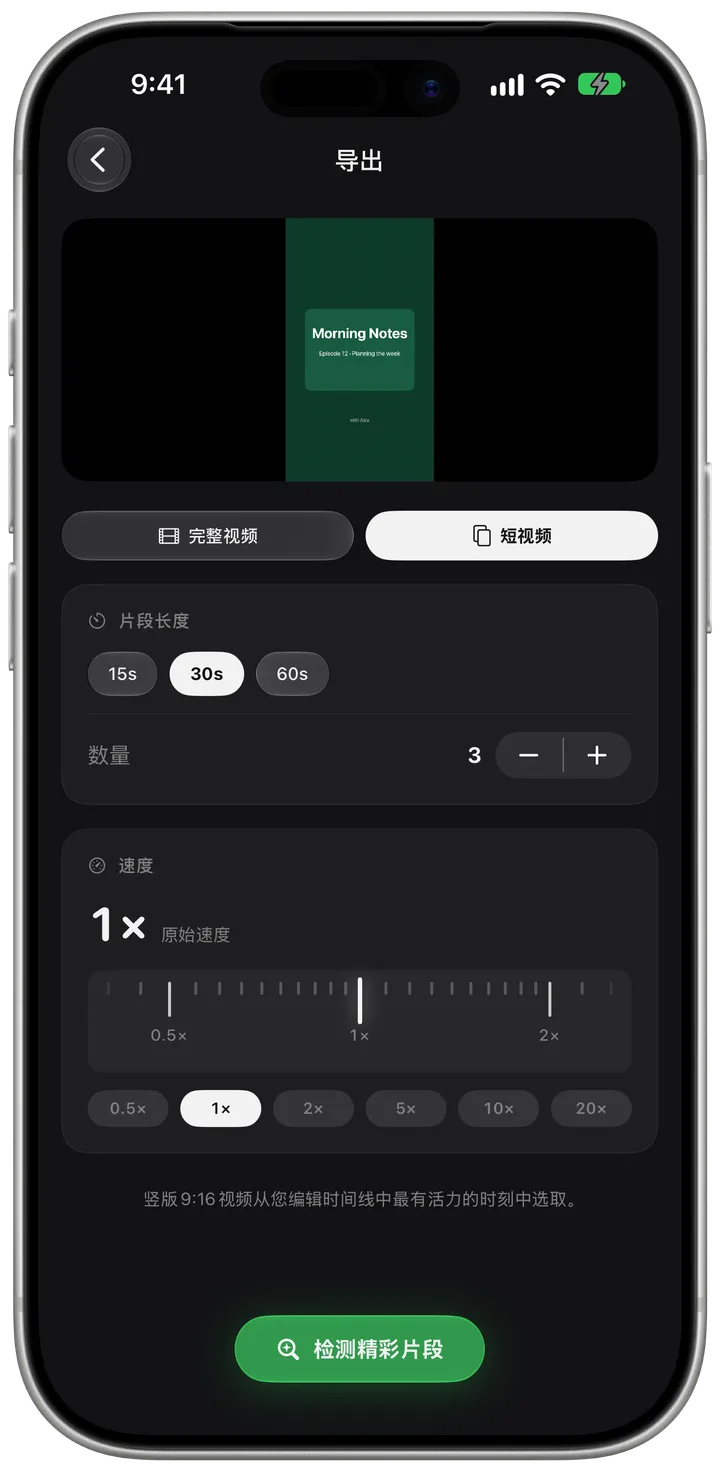
QuellCut 短视频导出,可选择片段长度

每种录音都有对应的预设

播客、跳切、游戏、远程通话、轻声等等,也可以用自己的设置。

QuellCut 自定义设置上方的预设栏

广播级响度

−16 LUFS

音量会被拉平,每一期听起来都一样。

长度不限

24 小时

从 30 秒的片段到一整天的录音,视频或音频都可以。

在设备上完成

你的视频留在 iPhone 里,不会上传。

QuellCut 完全在设备上编辑视频

给对着镜头说话的人

播客主播
把一小时的节目剪紧,并把响度调到 −16 LUFS,也就是常见的播客目标值。
YouTuber 与 Vlogger
不用来回拖时间线就能跳剪。从“跳切”预设开始。
老师与网课讲师
一镜到底录下的课程,只去掉思考时的长停顿,讲解完整保留。
访谈与远程通话
从“播客”或“远程通话”预设开始,再细调。

在这里试试去除静音

拖入一个音频或视频文件,看看哪些地方会被剪掉。3 分钟以内的录音在浏览器里免费。

说话示例,5 处停顿

当前显示的是示例。选择文件即可处理你自己的录音。

保留剪掉把音频或视频文件拖到这里
剪辑前
17.0 s
剪辑后
9.0 s
剪掉
8.0 s 47%
检测设置

浏览器让你试一试,App 帮你剪完。

功能本页QuellCut App
去除静音可以可以,带预设
剪辑视频本身不行,只有音频可以
去除“嗯”和重说不行可以
TikTok、Reels、YouTube 短视频不行可以,9:16
免费下载3 分钟以内每月 3 次导出,长度不限

常见问题

QuellCut 免费吗?
可以免费下载和试用。导入、编辑和预览不限次数,每月有 3 次免费导出。QuellCut Pro 提供无限次导出,可选包月、包年或一次性购买。
会上传我的视频吗?
不会。检测、编辑和导出都在你的 iPhone 或 iPad 上进行。本页的浏览器工具也在你的设备上运行。
哪些语言可以检测填充词?
QuellCut 使用 Apple 的语音识别,所以它支持的语言都能找出填充词,并尽可能在设备上处理。
我的 iPhone 能用吗?
QuellCut 需要 iOS 17 或更高版本,可在 iPhone 和 iPad 上使用。
可以导入哪些文件?
“照片”或“文件”里的视频,以及 MP3、M4A、AAC、WAV、AIFF、FLAC 和 CAF 音频。

下一条视频,不再冷场

iPhone 和 iPad 版,在 App Store 免费下载。

在 App Store 下载 QuellCut

正在用电脑?用 iPhone 相机扫描,即可在 App Store 打开 QuellCut。

QuellCut 导出界面