QuellCut iPhone 和 iPad 的自動剪輯影片 App

剪掉靜音,留下精華。

每個停頓、每聲「嗯」和每次重講,都在 iPhone 上從影片裡剪掉。

iPhone 和 iPad 免費下載。檔案不會離開你的裝置。

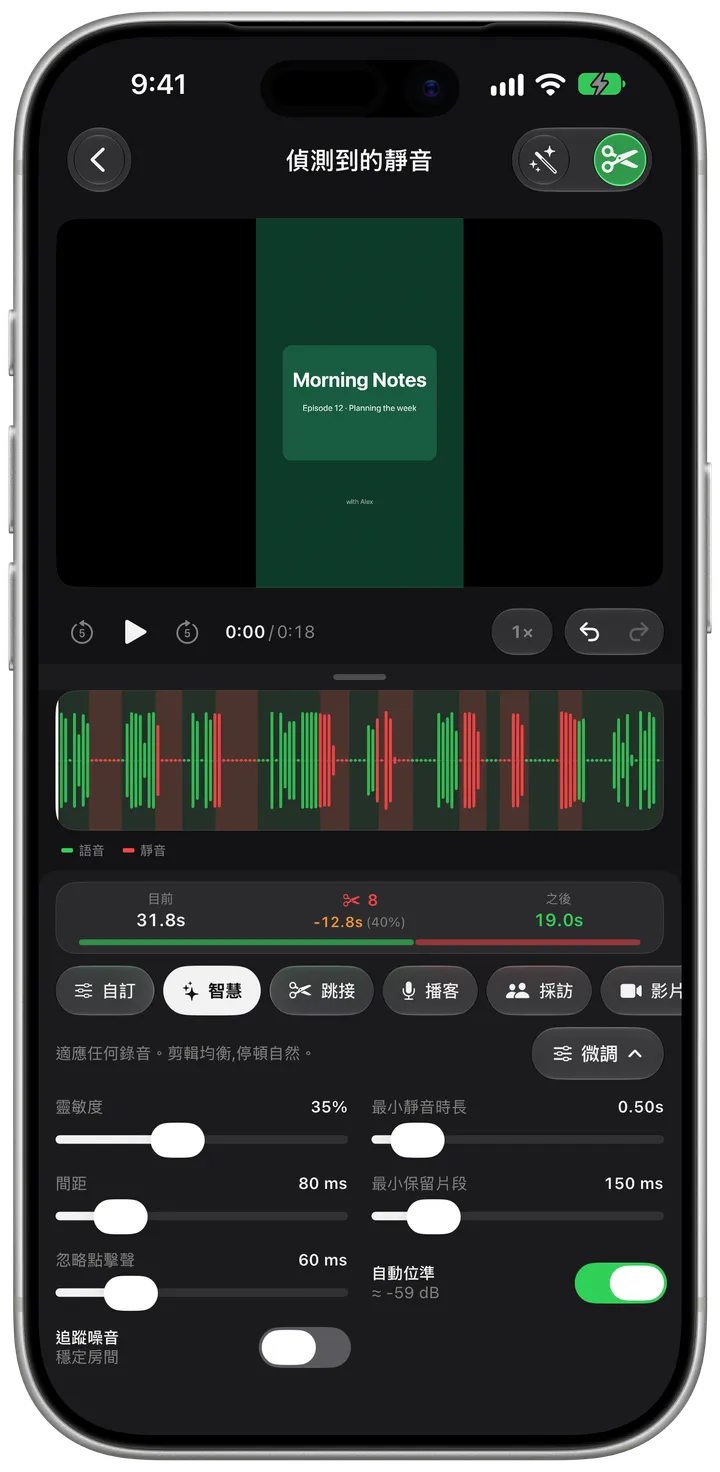
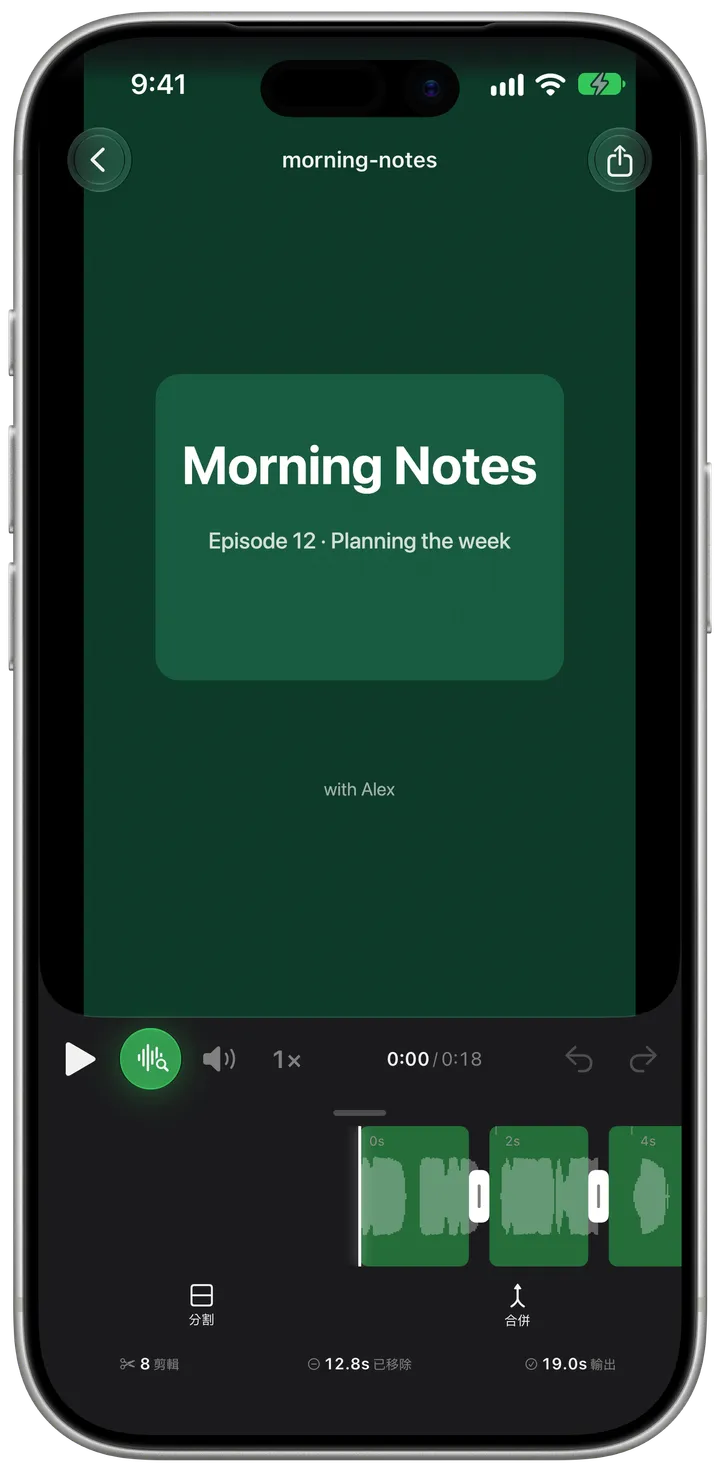
QuellCut 開啟一支 Podcast 影片,波形上標出說話與靜音的段落
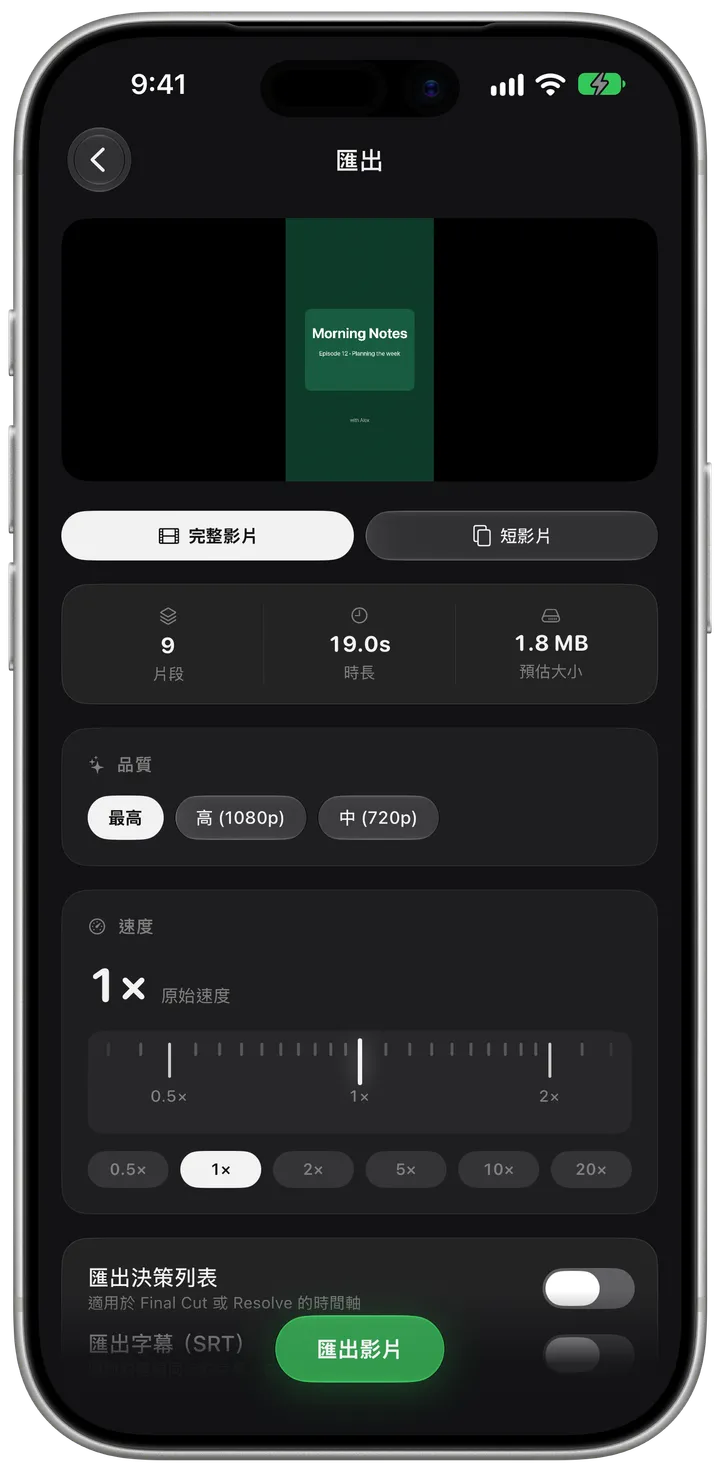
QuellCut 匯出畫面

三個步驟,影片更緊湊

原本要手動剪一整晚,現在幾分鐘就好。

  1. QuellCut 顯示在 Podcast 影片中偵測到的靜音

    匯入

    從「照片」選一支影片,或從「檔案」選一段錄音。

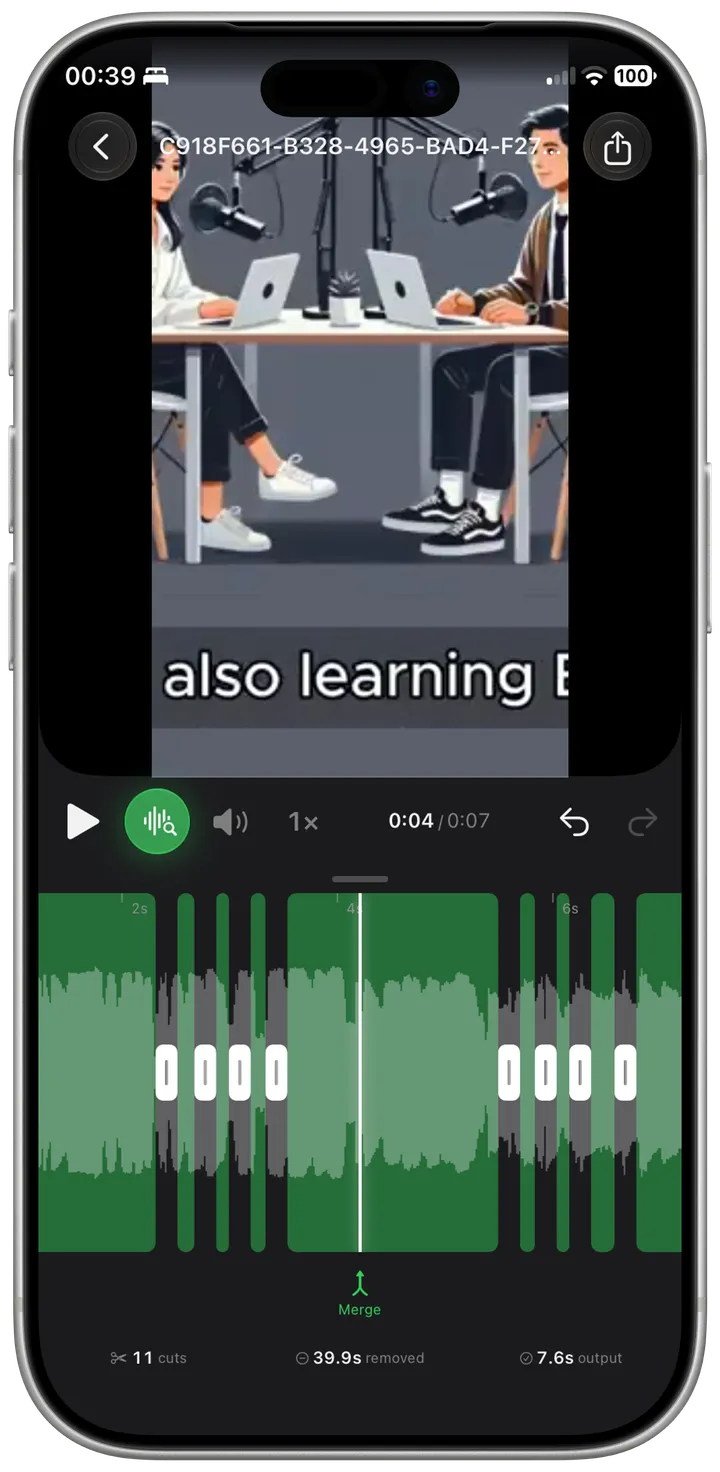
  2. QuellCut 時間軸,每個剪輯點都顯示為空隙

    檢查

    每一刀都排在時間軸上。可以保留、加上間距或再修短。

  3. QuellCut 匯出畫面,可選擇畫質與速度

    匯出

    儲存完整影片,或匯出給社群用的直式短影片。

在 App Store 下載 QuellCut

不只是剪掉靜音

口播影片發布前需要的處理,這裡都有。

「嗯」「呃」和重講

自動去除填充詞,並標出重講的地方,講錯一句點一下就能修好。
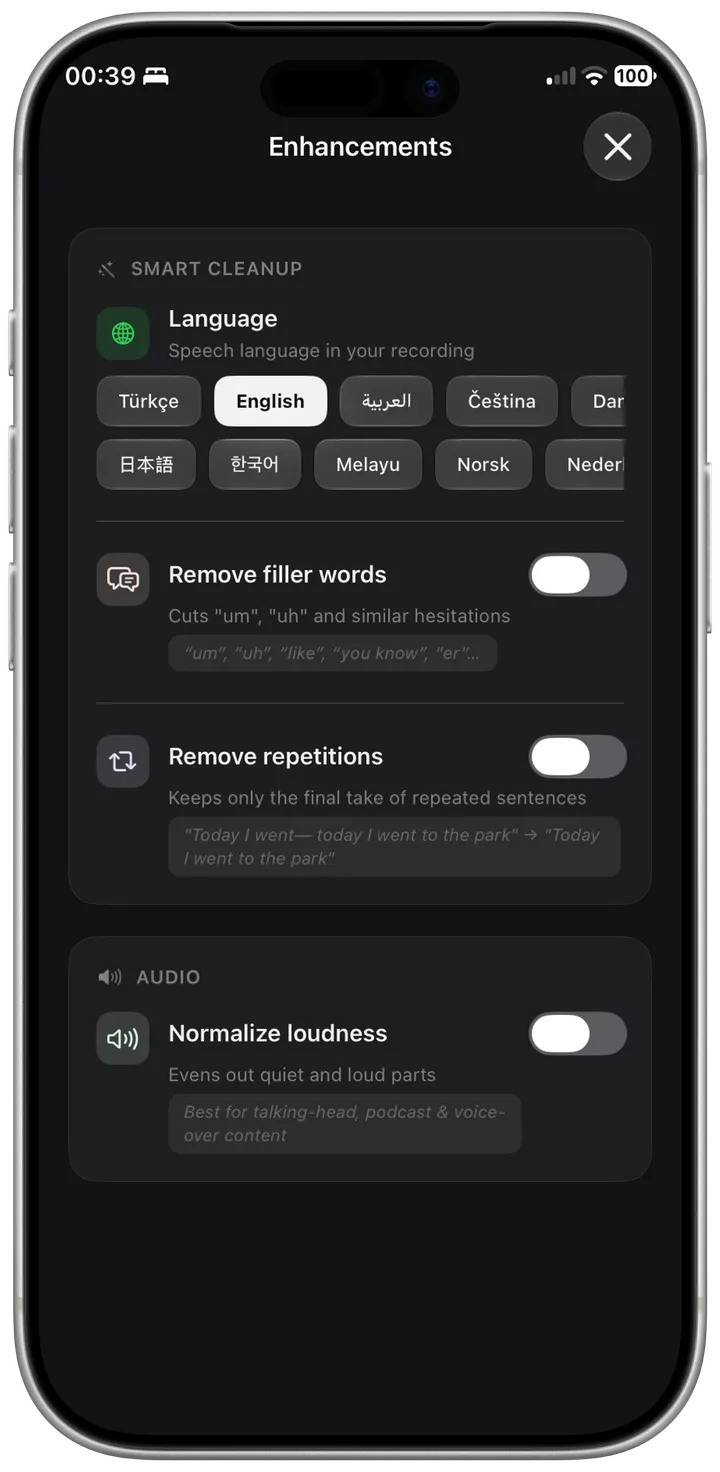
QuellCut 去除填充詞與重複語句的設定

從精彩片段做成短影片

15、30 或 60 秒的 9:16 直式片段,可直接用在 TikTok、Reels 和 YouTube。
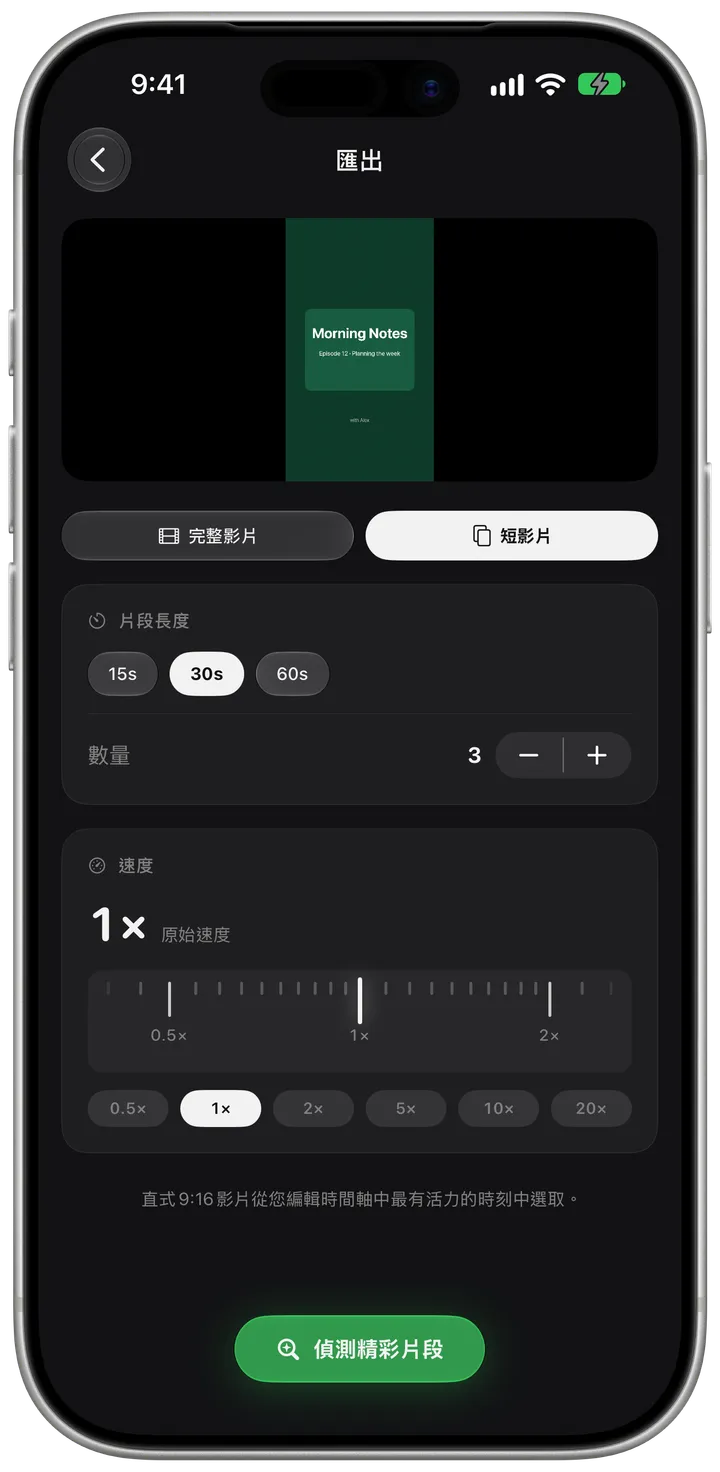
QuellCut 短影片匯出,可選擇片段長度

每種錄音都有對應的預設

播客、跳接、遊戲、遠端通話、輕聲等等,也可以用自己的設定。

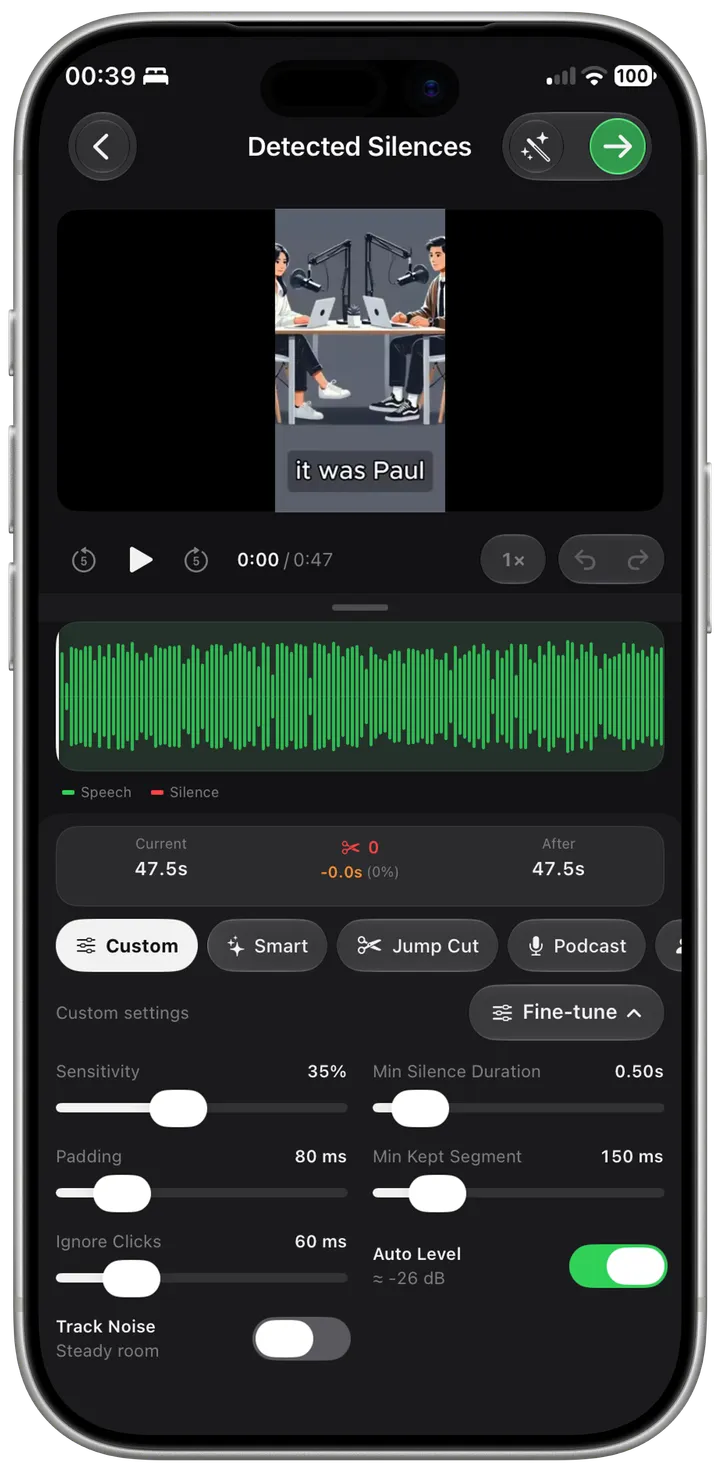
QuellCut 自訂設定上方的預設列

廣播級響度

−16 LUFS

音量會被拉平,每一集聽起來都一樣。

長度不限

24 小時

從 30 秒的片段到一整天的錄音,影片或音訊都可以。

在裝置上完成

你的影片留在 iPhone 裡,不會上傳。

QuellCut 完全在裝置上編輯影片

給對著鏡頭說話的人

Podcast 主持人
把一小時的節目剪緊,並把響度調到 −16 LUFS,也就是常見的 Podcast 目標值。
YouTuber 與 Vlogger
不用來回拖時間軸就能跳剪。從「跳接」預設開始。
老師與線上課程講師
一鏡到底錄下的課程,只拿掉思考時的長停頓,講解完整保留。
訪談與遠端通話
從「播客」或「遠端通話」預設開始,再細部調整。

在這裡試試去除靜音

拖入一個音訊或影片檔,看看哪些地方會被剪掉。3 分鐘以內的錄音在瀏覽器裡免費。

說話範例,5 處停頓

目前顯示的是範例。選擇檔案即可處理你自己的錄音。

保留剪掉把音訊或影片檔拖到這裡
剪輯前
17.0 s
剪輯後
9.0 s
剪掉
8.0 s 47%
偵測設定

瀏覽器讓你試試看,App 幫你剪完。

功能本頁QuellCut App
去除靜音可以可以,附預設
剪輯影片本身不行,只有音訊可以
去除「嗯」和重講不行可以
TikTok、Reels、YouTube 短影片不行可以,9:16
免費下載3 分鐘以內每月 3 次匯出,長度不限

常見問題

QuellCut 是免費的嗎?
可以免費下載和試用。匯入、編輯和預覽不限次數,每月有 3 次免費匯出。QuellCut Pro 提供無限次匯出,可選月訂閱、年訂閱或一次性購買。
會上傳我的影片嗎?
不會。偵測、編輯和匯出都在你的 iPhone 或 iPad 上進行。本頁的瀏覽器工具也是在你的裝置上執行。
哪些語言可以偵測填充詞?
QuellCut 使用 Apple 的語音辨識,所以支援的語言都能找出填充詞,並盡可能在裝置上處理。
我的 iPhone 能用嗎?
QuellCut 需要 iOS 17 或以上版本,可在 iPhone 和 iPad 上使用。
可以匯入哪些檔案?
「照片」或「檔案」裡的影片,以及 MP3、M4A、AAC、WAV、AIFF、FLAC 和 CAF 音訊。

下一支影片,不再有冷場

iPhone 和 iPad 版,在 App Store 免費下載。

在 App Store 下載 QuellCut

正在用電腦嗎?用 iPhone 相機掃描,即可在 App Store 開啟 QuellCut。

QuellCut 匯出畫面